
WM视讯下载后如何进行设置与优化,提升视频播放流畅度和观看 币游国际ag体验
在使用WM视讯进行视频下载后,合理的设置和优化可以显著提升视频播放的流畅度和观看体验。首先,确保下载的视频文件格式和编码方式符合设备的播放要求,避免因格式不兼容导致的卡顿或无法播放。其次,调整播放器的缓冲设置,合理分配带宽资源,减少播放中的卡顿现象。此外,优化网络环境,使用稳定的网络连接,也是提升视频播放流畅度的重要因素。本文将详细介绍WM视讯下载后如何进行设置与优化,从视频格式选择、播放器调节到网络优化,帮助用户获得更佳的观看体验。
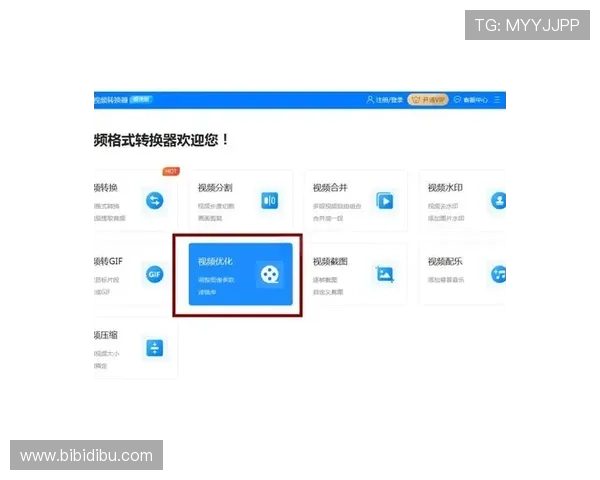
一、正确选择视频文件格式与编码方式
1. 选择适合设备的文件格式
在下载视频后,首先要确认视频文件的格式是否与设备兼容。常见的支持格式包括MP4、AVI、MKV等,其中MP4因其广泛的兼容性和较好的压缩效率,成为大多数设备的首选。确保下载的视频为主流格式,可以避免播放时出现黑屏或卡顿的问题。使用WM视讯下载后,可以通过视频转换工具将不兼容的格式转换为设备支持的格式,从而提升播放流畅度。
2. 关注视频编码参数
视频的编码方式直接影响播放的流畅性。建议选择H.264或H.265编码的视频文件,这两种编码方式具有较高的压缩效率和较低的解码压力,有助于在不同设备上实现平滑播放。下载后,可以用专业的视频播放器或转换软件检测视频的编码参数,确保其符合设备的解码能力。合理的编码参数设置能有效减少缓冲时间,提升观看体验。
二、合理设置播放器参数以优化播放体验
1. 调整缓冲区大小
播放器的缓冲区大小直接影响视频的连续播放效果。适当增加缓冲区容量,可以在网络波动时保持视频的连续性,减少卡顿现象。大部分播放器都支持手动调节缓冲时间,建议根据网络状况调整到合适的数值。比如,网络稳定时可以减小缓冲区,提升启动速度;网络不稳定时则应增加缓冲时间,确保播放流畅。
2. 选择合适的播放模式
部分播放器提供多种播放模式,如硬件加速、软件解码等。启用硬件加速可以减轻CPU负担,提高解码效率,从而提升视频播放的流畅度。对于高分辨率视频,建议开启硬件加速功能,避免因解码压力过大导致的卡顿。此外,关闭不必要的后台程序,也能优化播放器的运行环境,提升观看体验。
三、优化网络环境以确保视频流畅播放
1. 使用稳定的网络连接
视频播放的流畅性很大程度上依赖于网络的稳定性。建议连接高速、稳定的Wi-Fi网络,避免使用公共Wi-Fi或移动数据网络时出现的波动。可以通过测速工具检测网络速度,确保带宽满足高清视频的播放需求。网络不稳定时,视频容易出现缓冲、卡顿等问题,影响观看体验。
2. 调整网络带宽优先级
在多设备同时使用网络时,合理分配带宽资源也很重要。可以通过路由器设置,将视频播放设备的带宽优先级提高,确保视频流的连续性。此外,关闭其他占用大量带宽的应用程序,如下载工具或在线视频平台,也能有效提升视频播放的流畅度。
四、其他实用技巧提升视频观看体验
1. 定期清理缓存和更新播放器
定期清理播放器缓存和临时文件,可以避免因缓存过多导致的播放卡顿。同时,保持播放器软件的最新版本,能获得更好的兼容性和性能优化。更新后,通常会修复已知的播放问题,提升整体观看体验。
2. 使用专业的视频优化工具
一些专业的视频优化软件可以帮助用户调整视频的码率、分辨率等参数,达到最佳播放效果。通过合理压缩视频文件,既保证画质,又减少解码压力,有助于在设备性能有限的情况下实现流畅播放。
总结
WM视讯下载后进行合理的设置与优化,是提升视频播放流畅度和观看体验的关键。选择合适的视频格式和编码方式,调整播放器参数,优化网络环境,结合其他实用技巧,能显著改善观看效果。掌握这些方法后,用户可以在不同设备上享受更高清、更流畅的视频内容,获得更佳的观看体验。持续关注视频播放的优化技巧,将帮助你在使用WM视讯时获得更满意的效果。